Páginas

viernes, 31 de octubre de 2014

Práctica 5 Glogster

Un gogster es una herramienta multimedia para realizar murales electrónicos.Es una herramienta web 2.0 que nos permite crear murales digitales multimedia. Los murales realizados con Glogster pueden ser impresos, insertados en una web (blog de aula, personal, etc.), proyectados y utilizados en clase mediante una PDI o pizarra digital normal como apoyo a la presentación de unos determinados contenidos.

Para crear un glogster lo primero que debemos hacer es entrar en google y introducir en el buscador '' Glogster'' y hacemos clic en la primera opción que nos aparece. 
Una vez hayamos entrado en la página  tenemos que entrar a nuestra cuenta de gmail para poder empezar con nuestro glogster, la introducimos y entraremos a la página principal de glogster.(figura 1)
figura 1
Ahora tenemos que darle a ''Log in'' que está situado en la parte superior a la derecha y tenemos dos opciones, o bien darnos de alta o entrar con nuestro gmail. 
Nosotros vamos a usar la opción de entrar con nuestro gmail, para ello tenemos que darle a ''sign in with google'' que está situado en la parte superior a la derecha (figura 2).
figura 2

Una vez que le damos ahí , glogster te lleva a una versión gratuita, durante 7 días.Cuando le das al gmail te dice '' permites utilizar..'' tienes que darle a aceptar. 
Si entráramos como estudiantes, tendríamos que generar un código y se ría más costoso, por eso entramos como teacher (profesor) y seleccionas el país, la ciudad y el centro.
Para crear un nuevo glog lo que tenemos que hacer es pinchar en la opción '' crear nuevo glog'' (figura 3)
figura 3

Hacemos clic y se nos abrirá una sección para que elijamos el tipo de plantilla que queremos, nosotros elegiremos la vertical.(figura 4)
figura 4

Se nos abrirá una plantilla vacía donde nos aparecerán entidades independientes que se pueden mover (figura 5)
figura 5
Dentro de cada entidad se pueden modificar. Como por ejemplo puedes borrarlo, dándole clic al icono del cubo de basura, puedes  protegerlo para no modificarlo si le das al icono del candado y puedes desprotegerlo de la misma forma. También tenemos la opción de superposición para poner la imagen encima de la otra , otra opción de copiarlo, ponerlo delante o ponerlo detrás. 
Con las gotas de mecromina se puede cambiar el color de las entidades. Con el icono de ABL tenemos la posibilidad de cambiar el texto  y por último con el icono de la varita mágica podemos darle transparencia, efecto..(figura 6)
figura 6

Una vez quieras utilizar las herramientas pero ves que no las encuentras, tienes que darle al icono del más(+) que hay arriba y se abrirá la barra de herramientas.
Al lado del más (+), tenemos otras opciones como son : subir información de nuestro ordenador ( como por ejemplo una foto) con el icono de una caja con una flecha, con la nube tenemos  la opción de  añadir una foto que este en un página web y con la opción de la cámara web podemos grabar un vídeo con nuestra cámara web y ponerlo en el mural (Figura 7).


figura 7


Una vez tengamos la barra de herramientas, nos saldrán diferentes opciones, si tenemos iconos de estrellitas es porque hemos añadido cosas nuevas como por ejemplo una foto.
Los iconos que aparecen dentro de la barra son : Text (texto) graphics (gráficos, imagenes prediseñadas), image (imagen), wall (fondo), audio, vídeo. ( figura 8)
figura 8


Si pinchamos en texto tenemos diferentes cajas de texto para insertar texto, y para insertarlo solo tienes que pinchar en el que te guste  y darle a ''use it'' o arrastrar hacia fuera. (figura 9)
figura 9

Si pinchamos en graphics, tenemos diferentes imágenes prediseñadas que  podemos insertar de la misma forma que insertamos las cajas de texto ( figura 10)
figura 10
Si pinchamos en image, nos aparecerás las imágenes que hayamos subido previamente y las insertaremos de la misma forma que las anteriores. (figura 11)
figura 11
De esta misma forma , si pinchamos en wall nos saldrán las imagenes de image pero para ponerlas de fondo, pero tenemos diferentes opciones para que nos salga, el más adecuado sería elegir la opción de stretch&fill (figura 12) o también podemos elegir cualquiera de los fondos prediseñados.
figura 12
Para añadir un audio , primero subimos el audio deseado ( como con las imágenes) y después lo seleccionamos, si le damos a add player ( figura 13) podemos seleccionar entre un montón de reproductores para que aparezcan en nuestro mural.
figura 13
Y por último para añadir un vídeo, podemos elegir entre un vídeo que hayamos subido o uno de youtube, seleccionamos el vídeo deseado y le damos a add frame ( opcional) para añadir un marco para nuestro vídeo como por ejemplo el de una televisión.(figura 14)
Figura 14

Si queremos ver como quedaría y escuchar los audios o ver los vídeos, tenemos que darle a ''preview''. El glog se va guardando automáticamente o bien dándole a ''save'' al lado de ''preview''.
Cuando se acabe de guardar ( si tardase mucho, hay que abrir otra ventana con glogster y darle otra vez y acabarlo si fuera necesario. 
Una vez se nos ha guardado bien nos pide que le pongamos un título del glog, disciplina , para ponerlo en una categoría, grados y tags.Cuando lo tengamos le damos a ''public with reglog'' y a '' Save''. (figura 15)

figura 15


Una vez que ya este guardado tenemos que darle a dashboard.(figura 16)
figura 16
Luego nos saldrá nuestro glog, lo selecionamos y bajamos la página hasta el final y nos saldrá la opción de '' embed into your page'' que es para que lo pongamos en nuestra página (Figura 17) .
figura 17


 Lo seleccionamos y se nos abrirán tres opciones para insertarlo, en nuestro caso le daremos a ''blog size glog'' a copy (figura 18)y lo pegaremos en la página HTML de nuestra entrada del blog. 

figura 18
Y ya hemos terminado nuestro glog. Aquí os dejo el que yo he hecho sobre la navidad para un niño de 4 años. 


miércoles, 22 de octubre de 2014

Tema 6: Herramientas web 2.0: clud computing.


1.Computación de la nube:

Ya no es necesario que el usuario tenga instalado el sofware, solo basta con tener internet. 

La nube es el término para designar a los ordenadores en red que distribuyen capacidad de procesamiento, aplicaciones y grandes sistemas a muchas máquinas.
Ofrece servicios a través de internet.
Las aplicaciones basadas en tecnología nube no funcionan en un solo ordenador, sino que difunden por todo un cluster ( un trocito físico donde se guarda la información en el disco duro), distribuido, utilizando espacio de almacenamiento y recursos informáticos de tantas máquinas. 

Los servicios de computación en red tienen 3 niveles: 
  • Nivel 1: aplicaciones que tienen una sola función a las que normalmente se accede mediante un navegador web. Por ejemplo Gmail.
  • Nivel 2: ofrece una infraestructura sobre la que se fabrican y funcionan estas aplicaciones. Por ejemplo Engine.
  • Nivel 3: Son los que ofrecen recursos puramente informáticos sin una plataforma de desarrollo. Go Grid, Elastic Compute cloud.
Características de la nube: 
  • Agilidad: Capacidad de mejora para ofrecer recursos tecnológicos al usuario por parte del proveedor.
  • Coste: los proveedores de computación en la nube afirman que los costes se reducen. Un modelo de prestación pública en la nube convierte los gastos de capital en gastos de funcionamiento. Ello reduce barreras de entrada, ya que la infraestructura se proporciona típicamente por una tercera parte y no tiene que ser adquirida por un única sola vez o tareas informáticas intensivas infrecuentes.
  • Elasticidad: aprovisionamiento de recursos sobre una base de autoservicio en casi en tiempo real, sin que los usuarios necesiten cargas de alta duración.
  • Dispositivo e independencia de la ubicación permite a los usuarios acceder a los sistemas utilizando un navegador web, independientemente de su ubicación o del dispositivo que utilice (por ejemplo, PC, teléfono móvil).
  • La tecnología de virtualización permite compartir servidores y dispositivos de almacenamiento y una mayor utilización. Las aplicaciones pueden ser fácilmente migradas de un servidor físico a otro.
  • Rendimiento: Los sistemas en la nube controlan y optimizan el uso de los recursos de manera automática, dicha característica permite un seguimiento, control y notificación del mismo. Esta capacidad aporta transparencia tanto para el consumidor o el proveedor de servicio.
  • La seguridad: puede mejorar debido a la centralización de los datos. La seguridad es a menudo tan buena o mejor que otros sistemas tradicionales, en parte porque los proveedores son capaces de dedicar recursos a la solución de los problemas de seguridad que muchos clientes no pueden permitirse el lujo de abordar.
  • Mantenimiento: de las aplicaciones de computación en la nube es más sencillo, ya que no necesitan ser instalados en el ordenador de cada usuario y se puede acceder desde diferentes lugares.


2.Ventajas del Cloud Computing: 
  • Es la nube que  consume solo  la energía necesaria, lo que contribuye al uso eficiente de la energía. 
  • No existe la caída del servidor, porque siempre hay alguien controlándola, de modo que no hay que esperar a que venga el personal a arreglarlo.
  • Las actualizaciones son automáticas y se conserva todas las personalizaciones que hayamos introducido.
  • Se puede empezar a trabajar rápidamente en cualquier aplicación.
  •  Reducción de costes.
  • Flexibilidad.
  • Ecología: Usar la nube en una empresa reduce la huella de carbono de una empresa al ahorrar recursos y componentes que pasan de estar almacenados en componentes físicos a ser virtuales. Se ahorra también en consumo de energía con sus beneficios al medio ambiente.

3.Desventajas del Cloud Computing:

  • La disponibilidad de las aplicaciones depende de la disponibilidad de acceso a internet. 
  • Todos los trabajos y datos del usuario están en la nube, de manera que si hubiera algún problema se puede poner en peligro la seguridad de nuestros materiales.
  • El usuario no dispone de copias de seguridad, como podía tenerlas cuando el sofware que utilizaba podía estar instalado.
  • Privacidad: Datos confidenciales y sensibles como planes de mercadeo, lanzamientos de productos, información personal de empleados, datos financieros pueden quedar en manos de terceros si no se tienen las medidas preventivas.

4.Tipos de nubes:

  • Nubes públicasSe manejan por terceras partes Intentan brindar a los consumidores elementos informáticos sin complicaciones. Se trate de software, de infraestructura de aplicaciones o de infraestructura física, el proveedor de la nube asume las responsabilidades de instalación, gestión, provisión y mantenimiento. 

  • Nubes privadas:Son servicios de nube que se brindan dentro de la empresa que necesitan alta protección de datos y están gestionadas por la misma empresa. Las nubes privadas ofrecen muchos de los beneficios que ofrecen las nubes públicas, con una diferencia fundamental: la empresa es la encargada de la configuración y el mantenimiento de la nube.

  • Nubes híbridas: Es una combinación de las anteriores.Se dispone de una infraestructura privada, pero a su vez se pueden manejar aplicaciones en el espacio de la nube pública. Por lo general, estas nubes son creadas por empresas, aunque las responsabilidades de gestión se dividen entre la empresa y el proveedor de la nube pública. La nube híbrida aprovecha al máximo servicios que se encuentran tanto en el espacio público como en el privado.


5.Aplicaciones educativas de la nube:
  • Google Docs: es un servicio de alojamiento de archivos. Fue introducido por google  el 24 de abril de 2012. Google Drive es un reemplazo de Google Docs que ha cambiado su dirección de enlace de docs.google.com por drive.google.com entre otras cualidades. Cada usuario cuenta con 15 GB de espacio gratuito para almacenar sus archivos, ampliables mediante pago. Es accesible por su página web desde ordenadores y dispone de aplicaciones para iOS y Android  que permiten editar documentos y hojas de cálculo

  • Dropbox:  es un  servicio de alojamiento de archivos multiplataforma en la nube, operado por la compañía Dropbox. El servicio permite a los usuarios almacenar y sincronizar archivos en línea y entre ordenadores, para así compartir archivos y carpetas con otros. Existen versiones gratuitas y de pago, cada una de las cuales tiene opciones variadas. Dropbox es un software que enlaza todas las computadoras mediante una sola carpeta, lo cual constituye una manera fácil de respaldar y sincronizar los archivos


http://nubeinformaticaexpo.blogspot.com.es/p/tipos-de-nubes.html
http://es.wikipedia.org/wiki/Computaci%C3%B3n_en_la_nube

http://www.kumo.com.co/portal/index.php/pages/blog/175-ventajas-y-desventajas-del-cloud-computing

http://es.wikipedia.org/wiki/Google_Drive

Tema 5 : la web 2.0

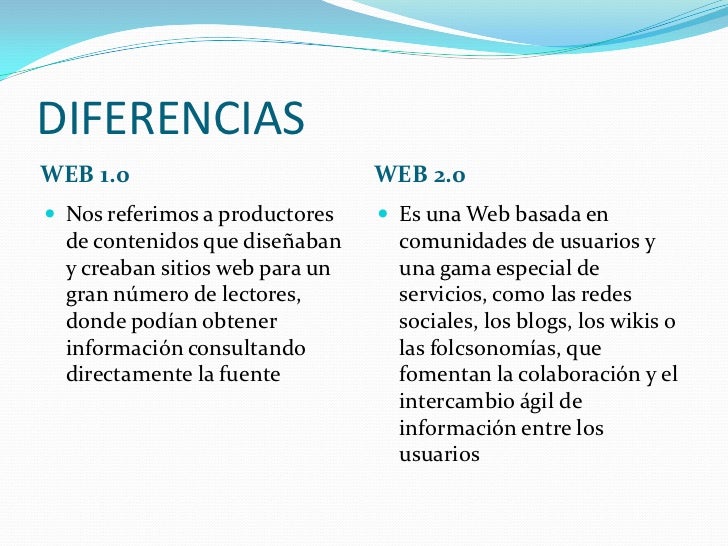
1.Diferencias entre la web 2.0 y web 1.0:


-WEB 1.0 : características: 

  • Son páginas web estáticas, es decir no cambian.
  • Los contenidos son producidos por el Webmaster (el webmaster es la perdona responsable del mantenimiento o programación de un sitio web.)
  • La arquitectura de trabajo es cliente-servidor.
  • La visualización de los contenidos mediante un navegador web.
  • El usuario solo puede leer el contenido. 
  • Es necesario tener un programa cliente instalado en el ordenador.
  • Los sitios son direccionales y no colaborativos. 
  • La actualización de los sitios web no se realiza de forma periódica. 

- WEB 2.0 : 

  • Todo el mundo interviene.
  • Web colaborativa. 
  • Hay una gran interacción entre los usuarios. 
  • La plataforma de trabajo es la propia página web (no es necesario tener intalado un programa cliente en el ordenador). 
  • El contenido es dinámico, es decir, siempre va cambiando. 
  • La visualización es mediante un navegador , lector RSS ( es el que nos envía el enlace de la información que nos interesa).
  • La escritura web es compartida. 
  • La unidad mínima de contenido es el post o artículo.
  • Todos son autores de la información.
  • Ahorra tiempo al usuario.
  • Estimula y aprovecha la inteligencia colectiva.
  • Los sofware son gratuitos para el usuario.
  • Contenidos flexibles.


2.Aplicaciones de la Web 2.0: según a la actividad a la que se realiza:


  • Para expresarse, crear y publicar: como son los blog y wiki


  • Para compartit, publicar y buscar información : como PoodCast, Youtube, Flickr..


3.Implicaciones educativas de la web 2.0 :

  • Es un espacio horizontal y rico en fuentes de información.
  • Está orientado al trabajo autónomo y colaborativo. 
  • Crítico y creativo, fomenta la expresión personal.
  • Permite investigar y compartir, crear conocimiento y aprender.
  • El aprendizaje es autónomo, hay una mayor participación en las actividades grupales.
  • Hay más interés y motivación.
  • Permite elaborar materiales, compartirlos y someterlos a los comentarios de los lectores.
  • Ofrece espacios online para la publicación de los contenidos.
  • Posibilita nuevas actividades de aprendizaje y evaluación. 
  • Mejora competencias digitales (buscar, procesar y comunicar).
  • Permite la creación y gestión de redes de centros y  profesores.


http://es.wikipedia.org/wiki/Webmaster

http://es.slideshare.net/silfemina/diferencias-entre-web-10-y-20

http://www.rss.nom.es/

http://www.mundolinux.info/que-es-xml.htm

http://www.bloglines.com/

http://es.slideshare.net/oscalar/web-20-implicaciones-educativas

miércoles, 8 de octubre de 2014

Tema 4: Las TIC en la sociedad digital.

1.Características de la Sociedad TIC:


Las características de la Sociedad TIC son las siguientes: 

  • Omnipresencia de los ''mass media'' y de las nuevas tecnologías de la información y la comunicación (TIC): tendencia a la globalización de la sociedad. Interrelación e interconexión entre distintos aspectos de la vida social. 

  • Sobreabundancia de información a nuestro alcance: tenemos demasiada información a la cual podemos acceder. Tenemos un exceso de información. 


  • Continuos avances científicos y tecnológicos.

  • El fin de la era industrial.
  • Libertad de movimiento.
  • Nuevos entornos laborales:  Abren grandes posibilidades al tele-trabajo o nuevas profesiones, como la relacionadas con el ámbito de las redes sociales y su penetración en empresas.
  • Aprender a aprender: los estudiantes construyen su propio conocimiento a partir de sus aprendizajes y de sus experiencias, ofreciendo respuestas rápidas y fiables.


  • Hay una brecha digital: no en todos los lugares podemos usar TIC.


2.¿Qué son las TIC?

Las TIC son un conjunto de procesos y productos derivados de las herramientas (hadware y software), soportes y canales de comunicación, relacionados con el almacenamiento, procesamiento y transmisión digitalizada. Abarcan un abanico de soluciones muy amplio. Incluyen las tecnologías para almacenar información y recuperarla después, enviar y recibir información de un sitio a otro, o procesar información para poder calcular resultados y elaborar informes.


3.¿Cuáles son las características de las TIC?:

Las características de las TIC son las siguientes:
  •  Son inmateriales: es decir no sé puede tocar. 
  • Deslocalización.
  • Interactividad.
  • Reprodución ilimitada : las TIC no se gastan. 
  • No hay una linealidad ( hiperenlaces): es decir que no sigue un orden linea, sino que es salteado, por ejemplo en una pag web, no tienes que seguir un orden, sino que puedes ir al final, volver al principio, etc. 
  • Interconexión entre todo el mundo.
  • Diversidad/multiformato (texto, imágenes, sonido..).
  • Tienen carácter innovador y creativo: nuevas formas de comunicación.
  • Mayor dominio al área educativa: la hace más accesible y dinámica. 
  • Gran alivio económico a largo plazo.
  • Se potencia la educación a distancia.

4.Ventajas y desventajas TIC:

VENTAJAS:

  • Desarrollar a las personas y actores sociales a través de redes de apoyo e intercambio y lista de discusión.
  • Apoyar a las personas empresarias, locales para presentar y vender sus productos a través de la Internet.
  • Permitir el  aprendizaje interactivo y la educación a distancia.
  • Repartir nuevos conocimientos para la empleabilidad que requieren muchas competencias.
  • Ofrecer nuevas formas de trabajo, como tele-trabajo
  • Dar acceso a la salida de conocimientos e información para mejorar las vidas de las personas.
  • Facilidades
  • Exactitud
  • Menores riesgos


DESVENTAJAS:


  • Falta de privacidad
  • Aislamiento
  • Fraude
  • Pérdida los puestos de trabajo


5.Aportaciones de las TIC:

  • Fácil acceso a todo tipo de información.
  • Instrumentos para todo tipo de datos.
  • Canales de comunicación inmediata.
  • Almacenamiento de grandes cantidades de información. 
  • Automatización de tareas. 
  • Interactividad. 
  • Homogeneización de los códigos.
  • Instrumentos cognitivos.


6.Limitaciones de las TIC:


  • Problemas técnicos.

  • Falta de formación: tanto los docentes como los alumnos puede que no estén bien formados y no sepa utilizar las TIC adecuadamente.

  • Problemas de seguridad: copyright, derechos de autor, etc.

  • Barreras económicas: no todas las personas pueden disponer de ordenadores, internet, etc. 

  • Barreras culturales : no en todos los países hay acceso a estas tecnologías.
7.Bibliografía:


 http://www.monografias.com/trabajos67/tics/tics2.shtml#ixzz3FYOJRASH


jueves, 2 de octubre de 2014

Práctica 3: YouTube


Para subir un video a YouTube lo primero que tenemos que hacer es abrir en google y buscar '' Youtube''. Entramos en la página principal de youtube y nos sale la opción de iniciar sesión en gmail, donde pones tu usuario y contraseña (figura1).

Figura 1
Una vez hayamos metido nuestros datos nos llevará a la página de youtube con nuestra sesión iniciada y deberemos darle al botón que está arriba a la derecha , que pone ''subir''(figura 2).
Figura 2

Cuando le hayamos dado, nos saldrán opciones para subir el vídeo de google plus o crear vídeo (figura 3). 

Figura 3


Le damos a creación de vídeo desde cámara web y le damos a grabar, nos saldrá un cuadro que nos pedirá acceso a nuestra cámara web, le damos a aceptar.Si nuestra cámara web tiene micrófono no hace falta que le incorporemos ninguno, si no lo tiene es necesario para que es grabe nuestro audio.
Una vez has grabado el vídeo y has terminado , le das a la opción de subir y  automáticamente se publica en youtube, tienes que añadir una descripción breve del vídeo, un título, etiquetas para catalogar el vídeo y que luego youtube encuentre más fácilmente ese material.
Si queremos que nuestro vídeo  tenga privacidad, podemos elegir entre que sea público, es decir que lo pueda ver todo el mundo. Que sea oculto ,  que solo puedan ver el vídeo aquellas personas que tengan el enlace, independientemente si tienen gmail o no. Y por último privado, que significa que solo el propietario del vídeo y aquellas personas que elija puedan ver el vídeo, en esta opción el vídeo no sale como publicado en tu canal y para que las otras personas lo vean tienen que tener una cuenta de gmail.

Una vez que hayamos publicado nuestro vídeo, le damos a ''volver a gestor de vídeos'' y ahí nos saldrán todos los vídeos que tengamos subidos a nuestro canal, el canal de youtube es el sitio, la cuenta ,dónde se archivan los vídeos subidos. Ahí vemos las visitas, si nuestro vídeo está oculto   y tiene opciones como editar el vídeo, la información y configuración ,etc.
En la opción de ''información y configuración'' se nos muestra la información del canal, a la hora que hemos subido el vídeo, lo que dura cada vídeo, cuantas personas lo han visto, cuantas le han dado a '' me gusta'', etc. También nos sale la URL del vídeo que si la copiamos y se la pasamos a alguien , puede ver nuestro vídeo.

Nos encontramos con algunas opciones para el vídeo que hemos subido, como por ejemplo ''Mejoras'', en ella se añaden mejoras al  vídeo, como por ejemplo más luz de relleno, más contraste, rapidez de la cámara, filtros de la imagen, efectos especiales, etc. Una vez hayamos aplicado las opciones necesarias podemos elegir entre guardar el vídeo nuevo  y remplazar  al no editado o mantenerlo como estaba.
Otra de las opciones que nos encontramos es la de ''Audio'', esta opción nos permite poner música de fondo, quitar la voz al vídeo, etc. 
También podemos hacer anotaciones en el vídeo, con imágenes, texto , etc. 
Otra opción interesante para la edición del vídeo son los '' substítulos''. Primero, para poder ponerlos, debemos elegir el idioma en el que queremos ponerlos, añadimos los subtítulos deseados, dándole a la opción de pausar el vídeo mientras se escribe, y elegimos la posición de los subtítulos en el vídeo en una línea del tiempo.
Le damos a acciones, eliminar si queremos eliminar el subtítulo, añadir si queremos añadir más. Si no queremos estar uno por uno mirando en la línea del tiempo, lo que podemos hacer es abrir un documento de texto que nos deje la posibilidad de guardar el archivo como ''.sbv'' y vas escribiendo las horas, los minutos, y los segundos en los que quieres que aparezca tus subtítulos y el texto deseado. Por ejemplo:
Si quiero poner en el segundo 2 del vídeo: '' Hola, buenos días'' pondremos:

 00.00.02 
Hola buenos días

Para añadir esto, debemos darle a añadir archivo y lo seleccionas. 
También podemos descargarnos nuestro vídeo de youtube, le damos a la opción editar> descargar vídeo. 

También podemos hacer, aparte de subir un vídeo grabado desde nuestra cámara web, podemos hacer eventos en directo,estilo Skype. 
En nuestro canal podemos crear una lista de reproducción con nuestro vídeos según el tema, o según lo que nos parezca , también podemos ver el historial de búsqueda ,en el cual aparecen todas las búsquedas que has hecho en youtube y también hay otro apartado de ''me gusta'' en el que puedes ver todos los vídeos a los que les has dado a '' me gusta''.
También podemos verificar diversas opciones de nuestro canal, como por ejemplo el tipo de licencia que queremos, la que más protege es la licencia Creative commons. 
Podemos ver la descripción de nuestro canal y editarlo si quisiéramos, poner marcas de agua en nuestro vídeo gracias a la opción '' programación in-vídeo'', buscar fans, etc. 
En las opciones avanzadas podemos recomendar canales entre otras opciones.


También podemos darle a la opción  '' Analytics'' que revisa más a fondo la cuenta,con datos demográficos, visualizaciones, estadísticas en general.

Por último , volviendo a la opción de subir, tenemos a parte de subir vídeo desde cámara web, tenemos diferentes opciones como la de grabar ( desde nuestra cámara), presentación, hangouts ( que es un estilo skype) y editor de vídeo. En éste último podemos editar el vídeo de diferentes maneras con  las opciones de soluciones rápidas, filtros, texto, audio,etc. 
En el vídeo se pueden añadir imágenes, texto, audio, etc.


Tema 3: Docencia virtual : E-LEARNING Y B-LEARNING


1. ¿Qué es el E-Learning?


Hay diferentes definiciones para describir a E-Learning. El E-Learning es una formación que utiliza la red como tecnología de distribución de la información. Sea red abierta (internet) o red cerrada (intranet).
Otra definición podría ser la de una enseñanza a distancia, abierta, flexible e interactiva basado en el uso de las TIC y sobretodo aprovechando los medios que ofrece internet. 
También consiste en la educación y capacitación a través de Internet. Este tipo de enseñanza online permite la interacción del usuario con el material mediante la utilización de diversas herramientas informáticas y permite la distribución y el acceso a colecciones de materiales de aprendizaje sobre un medio electrónico usando un servidos web para distribuirlos. Un navegador web para acceder y protocolos TCP/IP ( que sirven para acceder a la información que se obtiene en un servidor, a través del navegador) y HTTP para facilitar el intercambio.
 También reúne a las diferentes tecnologías, y a los aspectos pedagógicos de la enseñanza y el aprendizaje.


Características del E-Learning:
  • Uso de los navegadores web para acceder a la información.
  • Aprendizaje muy apoyados en tutorías. 
  • Materiales digitales y aprendizaje flexible.
  • Uso de protocolos TCP y HTTP para facilitar la comunicación entre los materiales y la información.
  • Aprendizaje mediante PC.
  • Aprendizaje individualizado vs colaborativo interactivo. 
  • Utilización de herramientas síncronas ( sincronizado) y asíncronas (desincronizado).
  • Conexión de profesor- alumnos separado por espacio-tiempo.
  • Multimedia, hipertextual (formato dentro de la web)-hipermedia (inserción de elementos en páginas web): formatos que se trabajan en E-learning.
  • Administración de los materiales en un servidor.
  • Formación flexible. La diversidad de métodos y recursos empleados, facilita el que nos podamos adaptar a las características y necesidades de los estudiantes.
  • El alumno es el centro de los procesos de enseñanza-aprendizaje y participa de manera activa en la construcción de sus conocimientos, teniendo capacidad para decidir el itinerario formativo más acorde con sus intereses.
  • Comunicación constante entre los participantes, gracias a las herramientas que incorporan las plataformas e-Learning (foros, chat, correo-e, etc.).
Con las posibilidades que nos brinda la plataforma de E-Learning ,la Universidad pone al servicio de todos sus alumnos y profesorado. Se establece una relación  entre profesor-alumno fluida, generándose un ambiente de enseñanza-aprendizaje, compartiendo dudas, ideas, temas de interés, etc. 
La plataforma E-Learning es como un campus virtual o como unas aulas virtuales.Es un espacio virtual de aprendizaje orientado a facilitar el aprendizaje y la comunicación a distancia tanto para empresas como para instituciones educativas.


Las ventajas del E-Learning:


  • Pone a disposición del alumno mucha información.
  • Facilita la actualización de la información y de los contenidos. 
  • Permite la deslocalización del conocimiento: conocimiento en cualquier lugar.
  • Facilita la autonomía del estudiante. 
  • Propicia una información JUST IN TIME (obtener información justo cuando se necesita) y JUST FOR ME (de toda la información que hay se escoge la que más se adapte a nuestras necesidades y a nuestras exigencias).
  • Favorece una formación multimedia.
  • Mayor flexibilida: el e-learning ofrece una mayor flexibilidad respecto al método convencional de la clase en el aula, el alumno recibe la información en cualquier franja horaria, además el alumno puede fijar sus propios ritmos de aprendizaje, según el tiempo de que disponga y de los objetivos que se haya fijado.
  • Favorece la interactividad en diversos ámbitos. 
  • Se reducen los tiempos de aprendizaje. 
  • Es mucho más cómodos para los alumnos.
  • Ahorra costos y desplazamientos. 
  • Facilita el uso de los materiales en diversos cursos. 
  • Facilita una formación global y colaborativa.
Inconvenientes del E-learning:
  •  Necesita más inversión de tiempo por parte del profesor.
  • Mínimas competencias tecnológicas del profesor y el alumno.
  • Rechazo a usar nuevas tecnologías.
  • Habilidades del alumnado para el aprendizaje autónomo.
  • No existe contacto directo con el profesor. 
  • Disminuye la calidad de la formación si no existe un ratio adecuado de profesor/alumno.
  • Requiere más trabajo del convencional. 
  • Baja calidad de muchos contenidos y recursos actuales ya que no hay adaptaciones. 


2-¿Qué es el B-Learning?


Se trata de una modalidad semipresencial de estudios que incluye tanto formación no presencial (cursos on-line, conocidos genéricamente como e-learning ) como formación presencial.


  • Combina la enseñanza cara a cara con la enseñanza virtual. 
  • Es una combinación de las clases magistrales con los ejercicios, los estudios de caso, juegos de rol y grabaciones de vídeo y audio, junto con la tutoría y el asesoramiento. 
  • Cualquier posible combinación de un amplio abanico de medios para el aprendizaje diseñado para resolver problemas específicos. 
  • Es combinar E-herramientas (herramientas virtuales) con t-herramientas (herramientas tradicionales) para que el profesor pueda usarlas. 
  • Las e-herramientas combinadas con otras más convencionales donde el docente deberá asumir responsabilidades otorgadas por el modelo presencial y por el modelo tradicional.
Diferencias entre E-learning y B-learning:
En E-learning el rol del profesor es el de un tutor online. Al igual que un profesor convencional, resuelve las dudas de los alumnos, corrige sus ejercicios, propone trabajos, la diferencia radica en que todas estas acciones las realiza utilizando Internet como herramienta de trabajo, bien por medios textuales (mensajería instantánea, correo electrónico), bien por medios audiovisuales (videoconferencia) . Y sin embargo en el b-Learning el formador asume de nuevo su rol tradicional, pero usa en beneficio propio el material didáctico que la informática e Internet le proporcionan, para ejercer su labor en dos frentes: como tutor on-line (tutorías a distancia) y como educador tradicional (cursos presenciales). La forma en que combine ambas estrategias depende de las necesidades específicas de ese curso, dotando así a la formación on-line de una gran flexibilidad.


Ventajas b-learning:


  • Aumentan el interés de los alumnos.
  • Promueve el pensamiento crítico.
  • Favorece la adquisición de destrezas sociales.
  • Promueve la comunicación, Promueve la coordinación, Promueve y favorece la interacción.
  • Mejora el logro académico.
  • Estimula el uso del lenguaje

Inconvenientes del b-learning:


  • Riesgo en las primeras experiencias. 
  • Curva de aprendizaje variable de aplicaciones colaborativa.
  • Dependencia de la infraestructura.
  • Riesgo de una percepción de informalidad.

Aspectos importantes de un sistema b-learning:
  • Hay que incluir en el aprendizaje, las propiedades del espacio virtual. Se debe guiar y modelar las discusiones cuando los alumnos están conectados. 
  • La información para ser tratada requiere conocimientos para su interpretación.
  • Permite adquirir conocimientos técnicos funcionales. 
  • No se aprende en solitario sino en comunicación con los demás mediante foros, chats, etc. 
  • Las tutorías aparecen como una posibilidad de ayuda tanto en la enseñanza presencial  como a distancia. 
  • Permite la formación de profesionales con competencias integrales: Sentido crítico, creatividad y conocimiento de la sociedad. 


http://www.e-abclearning.com/definicione-learning
http://www.cfp.us.es/e-learning-definicion-y-caracteristicas
http://herramientasdeelearning.wordpress.com/2010/03/04/ventajas-del-e-learning/
http://es.e-doceo.net/blog/formacion-e-learning-ventajas-e-inconvenientes/
http://www.feriaonline.com/bits-elearning/Desventajas-del-e-learning.asp
http://www.ciberaula.com/empresas/blearning
http://blendedlearning1.blogspot.com.es/2008/10/ventajas-y-desventajas-de-b-learning.html